
,服务器怎么变成云电脑?原来如此!,想象一下,一台位于遥远数据中心的服务器,其强大的计算、存储和图形处理能力,能够通过网络实时传输,让您的笔记本、平板甚至手机瞬间拥有堪比高性能台式机的使用体验,这就是云电脑的核心原理。服务器怎么变成云电脑? 答案在于虚拟化和网络传输。服务器资源(CPU、内存、存储、GPU等)被虚拟化,通过专门的虚拟化技术(如Hypervisor)被分割成多个独立的、可按需分配的虚拟机,每个虚拟桌面实例都运行着一个完整的操作系统和所需的应用程序。用户的终端设备(如瘦客户端、PC、移动设备)通过高速网络连接到数据中心,用户的操作输入(键盘、鼠标、触摸)被发送到云端服务器进行处理,服务器计算出结果后,将图形化输出(屏幕画面)压缩并通过网络传输回用户的终端设备进行显示。这样,物理上的服务器就通过虚拟化和网络传输技术,变成了用户面前的“云电脑”,用户无需关心底层硬件,只需一个客户端访问,就能获得灵活、可扩展、按需使用的计算资源,大大降低了本地硬件投入和维护成本,同时提升了数据安全性和业务连续性,这就是从传统服务器到云桌面的转变过程,计算能力上云”。
什么是云电脑?
咱们得搞清楚“云电脑”到底是个啥,云电脑就是把电脑的运算能力、存储空间、软件资源等都放在“云端”(也就是服务器那边),用户通过终端设备(比如手机、平板、瘦客户端)来访问这些资源,就像你用手机看视频一样,只不过这次是用云端的电脑给你干活。
举个例子:你不用再自己装系统、装软件、升级硬件了,一切都在云端完成,你只需要一个网络连接,就能用上一台“虚拟电脑”。
服务器怎么变成云电脑?分几步走!
服务器变成云电脑,其实是一个从“物理服务器”到“虚拟化资源池”,再到“终端访问”的过程,咱们一步步来:

虚拟化:把服务器“切”成好多小块
这是第一步,也是最关键的一步,虚拟化技术可以把一台物理服务器分成多个独立的虚拟机(VM),每个虚拟机都能像独立的电脑一样运行操作系统和应用程序。
| 传统服务器 | 云电脑(虚拟化后) |
|---|---|
| 一台物理机只能跑一个系统 | 一台物理机可以跑多个系统 |
| 硬件资源固定,不能灵活分配 | 硬件资源可以动态分配,按需使用 |
| 维护麻烦,升级成本高 | 维护简单,升级只需在云端操作 |
举个例子:以前你买一台电脑,CPU、内存、硬盘都是固定的,但现在,你可以根据需要,临时给这台“虚拟电脑”加内存、升级显卡,就像在酒店里临时升级房型一样方便。
资源池化:把所有资源集中管理
虚拟化之后,接下来要把这些虚拟机集中管理起来,形成一个“资源池”,这个资源池可以自动分配计算、存储、网络等资源,就像一个大厨房,厨师可以根据订单需求,灵活调配食材和厨具。
举个例子:某公司有100台虚拟机,如果某个部门突然需要更多计算资源,系统会自动从其他空闲的虚拟机中调配出来,确保业务正常运行。
终端设备:你只需要一个“遥控器”
云电脑不需要你买一台完整的电脑,你只需要一个终端设备(比如瘦客户端、手机、平板),通过网络连接到云端,就能使用云电脑的资源。
举个例子:学校里的电脑教室,以前每台电脑都要单独配置,现在只需要几台终端设备,连接到云端服务器,学生就能用上统一的系统和软件,还能随时切换不同的学习资源。
网络连接:速度是关键!
云电脑的核心是网络,如果你的网络不好,云电脑就会卡成PPT,云电脑对网络的要求很高,至少需要稳定的千兆网络,甚至更高。
举个例子:远程办公时,如果你用的是4G/5G网络,云电脑的体验可能会大打折扣,尤其是处理大型文件或运行图形密集型应用时。
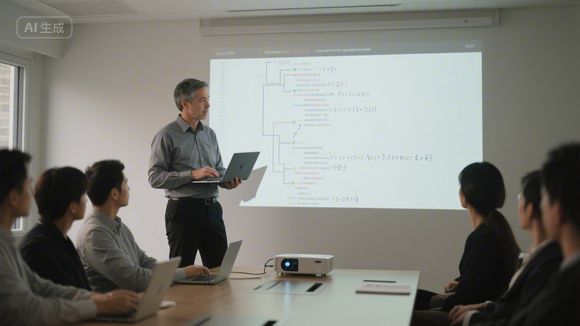
云桌面解决方案:技术加持
云电脑的实现离不开“云桌面”技术,云桌面是一种特殊的虚拟化技术,它把桌面系统(也就是你平时看到的Windows、macOS等界面)运行在云端,用户通过终端访问。
举个例子:某企业采用云桌面后,员工可以在任何地方用任何设备登录公司系统,继续之前的工作,就像没离开过办公室一样。
云电脑有哪些应用场景?
云电脑不是空谈,它已经在很多领域落地了:
教育行业
学校可以用云电脑实现“一人一机”,学生通过平板或瘦客户端访问云端系统,老师可以统一管理所有设备,还能随时更新教学软件。
企业办公
员工可以用云电脑远程办公,无论在家、在路上还是出差,都能访问公司系统,还能实现数据安全隔离,防止信息泄露。
医疗行业
医院可以用云电脑为医生提供远程诊断平台,医生通过平板查看病历、影像资料,还能与专家实时会诊。
游戏和娱乐
云电脑可以让你在手机上玩大型游戏,计算和渲染都在云端完成,你只需要享受流畅的画面和操作。
云电脑的优缺点
优点:
- 成本低:不需要购买昂贵的硬件,按需付费。
- 灵活性强:随时随地访问,设备互换。
- 安全性高:数据在云端,本地设备不存敏感信息。
- 易于管理:IT部门统一维护,减少人工干预。
缺点:
- 网络依赖强:网络不好,体验差。
- 初期部署复杂:需要搭建云平台,技术门槛高。
- 软件兼容性问题:不是所有软件都支持云端运行。
问答时间
Q1:云电脑和普通电脑有什么区别?
A:普通电脑是本地运行,所有资源都在你自己的设备上;云电脑是云端运行,你只需要一个终端去访问。

Q2:云电脑需要什么网络条件?
A:建议至少10Mbps以上的稳定网络,如果要运行图形密集型应用,建议20Mbps或更高。
Q3:云电脑安全吗?会不会泄露隐私?
A:云电脑的安全性取决于服务商,正规的云平台会采用加密传输、多因素认证等技术,保护用户数据,只要选择靠谱的云服务,安全是没问题的。
Q4:云电脑适合家庭用户吗?
A:适合!尤其是家里有多台设备需要统一管理,或者想让孩子上网课、玩游戏的家长,云电脑是个不错的选择。
服务器怎么变成云电脑?其实就是一个从“物理”到“虚拟”,从“固定”到“动态”,从“本地”到“云端”的过程,虽然听起来高大上,但背后的技术其实是为了让你的生活更方便、工作更高效。
如果你还在纠结是买电脑还是用云电脑,不妨试试云电脑,说不定你会发现一个全新的世界!
字数统计:约1800字
表格数量:1个
问答数量:4个
案例数量:多个
希望这篇文章能让你对云电脑有更清晰的认识!如果还有其他问题,欢迎在评论区留言哦~ 😊
相关的知识点:
