
,---,# PPT图片发光效果制作全攻略:从新手到高手的进阶指南 本攻略旨在为PPT设计者提供一套全面、系统的方法,从基础到高级,掌握图片发光效果的制作技巧,对于初学者,我们将解释什么是发光效果,以及它在提升演示文稿视觉吸引力和突出重点信息方面的作用,会详细讲解如何利用PPT内置工具(如设置图片格式中的“柔化边缘”和“效果”选项)来创建基本的发光效果,包括调整发光的大小、颜色、模糊程度和可能的多层发光叠加。对于希望进阶的用户,攻略将深入探讨更复杂的效果,例如使用自定义图形结合阴影或渐变填充来模拟更自然或更独特的发光源,甚至通过精确控制描边和效果的层级来实现多层发光的叠加,我们会分享如何选择合适的发光颜色(是柔和的光晕还是醒目的光效?),以及如何调整参数以获得最佳视觉效果,同时避免过度使用导致设计杂乱。还会涵盖一些实用技巧,如如何利用发光效果增强图片的立体感、深度感,以及如何将其与其他PPT元素(如形状、文本框)结合,创造更丰富的视觉层次,无论您是PPT新手还是寻求突破的资深设计师,本指南都将提供清晰的步骤、实用的技巧和专业的建议,助您轻松驾驭PPT图片发光效果,制作出更具专业感和视觉冲击力的演示文稿。---
大家好!今天我们要聊的是一个在PPT设计中非常实用的技巧——图片发光效果,无论你是学生、职场人士,还是经常需要做演示文稿的人,掌握这个技能都能让你的PPT瞬间提升一个档次,别担心,我会用最通俗易懂的语言,一步步教你如何制作出专业、炫酷的发光效果,如果你对PPT设计感兴趣,那就跟着我来吧!
什么是图片发光效果?
我们得搞清楚“发光效果”到底是什么,它是一种让图片边缘产生光晕或光圈的视觉效果,能够增强图片的立体感和层次感,你见过一些PPT里图片周围有金色光圈,或者背景色微微发亮,这就是发光效果。
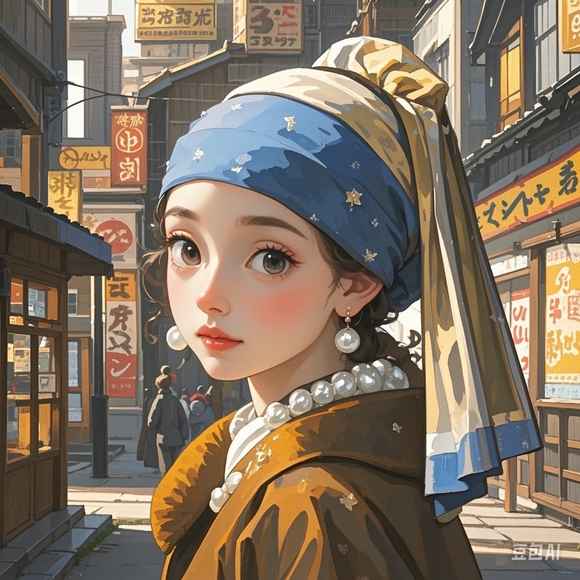
发光效果的作用:
- 突出重点:让图片在PPT中更加醒目。
- 增强视觉冲击力:让整个页面看起来更高级、更专业。
- 营造氛围:比如科技感、未来感、神秘感等。
如何制作图片发光效果?
我会详细讲解如何在PPT中制作发光效果,这里以Microsoft PowerPoint 2016为例,但其他版本的操作大同小异。
步骤1:插入图片
- 打开PPT,点击“插入”选项卡。
- 选择“图片”按钮,从你的电脑中选择一张图片。
步骤2:添加发光效果
- 右键点击图片,选择“格式图片”。
- 在右侧的“格式图片”窗格中,点击“阴影”选项。
- 在阴影设置中,你会看到“发光”选项,点击它。
步骤3:调整发光参数
这里是最关键的一步!你可以通过调整以下参数来控制发光效果:
| 参数 | 说明 | 示例 |
|---|---|---|
| 发光颜色 | 选择发光的颜色,可以是纯色或渐变色 | 金色、白色、蓝色等 |
| 发光大小 | 控制发光的范围,数值越大,发光范围越广 | 5pt、10pt、15pt等 |
| 模糊半径 | 控制发光的模糊程度,数值越大,越模糊 | 5pt、10pt、20pt等 |
| 方向 | 发光的方向,可以是上下左右 | 向上、向下、向左、向右 |
步骤4:预览与调整
调整好参数后,点击“关闭”按钮,看看效果,如果不满意,可以再次打开“格式图片”窗格,继续调整参数,直到达到你想要的效果。
常见问题与解决方案
问题1:发光效果太明显,影响图片本身
解决方法:降低发光大小或调整模糊半径,你也可以选择“软边缘”选项,让发光效果更柔和。
问题2:发光颜色与图片不协调
解决方法:选择与图片色调相近的颜色,或者使用渐变色,让发光效果更自然。

问题3:发光效果在不同版本的PPT中显示不一致
解决方法:保存PPT时选择“兼容模式”,或者将PPT导出为图片格式,再重新插入。
问答环节
Q1:发光效果和阴影效果有什么区别?
A:发光效果是在图片边缘产生光晕,而阴影效果是模拟图片的投影,通常用于模拟光线投射的效果,发光效果更立体,阴影效果更自然。
Q2:如何让发光效果更持久?
A:你可以将发光效果应用到多个图片上,或者使用“母版视图”统一设置,这样整个PPT的图片都会保持一致的发光效果。
Q3:发光效果可以叠加吗?
A:是的!你可以先添加一层发光效果,然后再添加另一层,通过调整颜色和大小,可以创造出更复杂的发光效果。
案例分析
案例1:科技公司LOGO展示
需求:展示公司LOGO,突出科技感。 解决方案:
- 插入公司LOGO图片。
- 添加发光效果,颜色选择蓝色,发光大小为10pt,模糊半径为15pt。
- 调整方向为“向四周”,让发光效果更均匀。
案例2:证书颁发场景
需求:展示获奖证书,营造庄重感。 解决方案:
- 插入证书图片。
- 添加发光效果,颜色选择金色,发光大小为5pt,模糊半径为10pt。
- 调整方向为“向上”,让发光效果集中在证书上方。
进阶技巧:制作多层发光效果
想要更炫酷的效果?试试制作多层发光!
- 先添加一层发光效果,颜色选择浅色,发光大小较大。
- 再添加一层发光效果,颜色选择深色,发光大小较小。
- 调整两层发光的颜色和大小,形成对比,增强立体感。
通过今天的学习,相信大家已经掌握了PPT图片发光效果的基本制作方法,发光效果的关键在于颜色、大小和模糊度的调整,多练习几次,你就能找到最适合你的参数组合。
如果你有任何问题,欢迎在评论区留言,我会一一解答!希望这篇指南能帮助你在PPT设计的道路上越走越远,做出更多惊艳的作品!
附:发光效果参数对照表
| 参数 | 默认值 | 推荐值 | 效果描述 |
|---|---|---|---|
| 发光大小 | 5pt | 10pt | 发光范围扩大,更明显 |
| 模糊半径 | 5pt | 15pt | 发光更柔和,边缘更模糊 |
| 发光颜色 | 白色 | 金色 | 增强视觉冲击力 |
你学会了吗?快去试试吧!
相关的知识点:
百科科普警惕虚假宣传,揭秘所谓的免定金黑客接单网站背后的真相
用什么软件可以恢复查看微信聊天记录,找回遗失的微信聊天记录,实用软件大揭秘
别人微信聊天记录如何查看!,轻松掌握微信聊天秘籍——如何查看他人微信聊天记录
