
,# 从零开始,手把手教你制作计算机上的动画图,你是否对动画制作充满好奇,想亲手创造属于自己的动态画面?别担心,即使没有任何基础,我们也能一步步带你入门,制作计算机上的动画图,通常指的是利用软件工具让静态图像动起来,这个过程可以很有趣,也能很专业,但核心在于理解动画的基本原理和使用合适的工具。你需要选择一个适合初学者的动画软件,市面上有很多选择,从简单的逐帧动画制作工具到功能强大的专业软件,我们会从基础开始,介绍软件界面、基本操作和核心概念。学习动画的核心——“关键帧”,关键帧就是你设定动画开始和结束状态的“路标”,中间的过渡效果由软件自动生成,掌握如何设置和调整关键帧是制作动画的关键一步。我们会教你如何导入素材(如图片、形状),如何分层绘制,以及如何调整动画的速度、方向和效果,你可能会学习到补间动画、形状渐变、骨骼动画等基础技术,具体取决于你使用的软件类型。整个过程我们会尽量用简单易懂的语言和实例来讲解,避免过于专业的术语,别怕犯错,动手实践是学习动画的最好方式,准备好你的电脑和耐心,让我们一起开始这段从零开始的动画创作之旅吧!
本文目录导读:
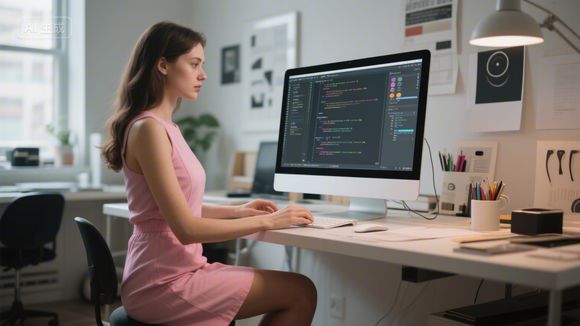
大家好!今天我们要聊的是一个既酷炫又实用的话题——计算机上的动画图怎么做,无论你是想为社交媒体添加动态效果,还是想制作一个炫酷的项目演示动画,掌握基础的动画制作技能都能让你的作品脱颖而出,别担心,即使你是一个动画小白,只要跟着我的步骤来,也能轻松上手!
什么是动画图?
在开始动手之前,我们得先搞清楚“动画图”到底是什么,动画图就是一系列连续变化的静态图像,通过快速播放形成动态效果,常见的形式包括GIF、短视频、SVG动画、甚至是网页上的CSS动画。
| 类型 | 特点 | 适用场景 |
|---|---|---|
| GIF | 帧动画,体积小,兼容性好 | 社交媒体、简单演示 |
| SVG动画 | 基于矢量,可无限放大不失真 | 网页设计、数据可视化 |
| CSS动画 | 基于网页样式,轻量级 | 网页元素动态效果 |
| 视频格式(MP4、MOV) | 质量高,支持音视频 | 专业演示、影视制作 |
你需要什么工具?
别慌,市面上有很多适合不同需求的工具,根据你的技能水平和项目复杂度,可以选择不同的工具。
初学者推荐工具
| 工具名称 | 功能 | 学习难度 | 价格 |
|---|---|---|---|
| Canva | 在线设计工具,支持简单动画 | 免费版可用 | |
| Adobe After Effects(AE) | 专业级动态图形软件 | 付费 | |
| Processing | 编程式动画工具 | 免费 | |
| GIMP | 开源图像编辑软件,支持动画制作 | 免费 |
专业级工具
| 工具名称 | 适用领域 | 特点 |
|---|---|---|
| Blender | 3D动画制作 | 免费,功能强大 |
| DaVinci Resolve | 视频剪辑与调色 | 专业影视级工具 |
| Cinema 4D | 3D建模与动画 | 适合品牌动画制作 |
制作动画图的步骤
我将以一个简单的GIF动画为例,带你一步步了解制作流程。
步骤1:确定动画内容
你需要明确你要做什么,你想做一个“按钮点击反馈动画”还是“产品展示旋转动画”?不同的目标决定了不同的制作方式。
步骤2:选择工具
假设你想做一个简单的GIF,那我们可以用GIMP或者Photoshop,如果你更喜欢编程,也可以用Processing。
步骤3:制作帧
这是动画制作的核心步骤,每一帧都是一个静态图像,连续播放后形成动画。
以GIMP为例:
- 打开GIMP,创建一个新图像。
- 设计每一帧的内容(比如一个图标从无到有逐渐出现)。
- 将每一帧保存为单独的PNG文件。
- 使用GIMP的“动画”功能,将这些帧组合成GIF。
步骤4:导出与优化
完成帧的制作后,导出为GIF格式,并注意压缩大小,避免文件过大。
案例:用Processing制作一个简单的粒子动画
Processing是一个开源的编程工具,特别适合做创意动画,下面是一个简单的粒子动画代码示例:
// 粒子动画代码
PVector pos;
float speed;
float size;
void setup() {
  size(800, 600);
}
void draw() {
  background(0);
  // 创建粒子
  for (int i = 0; i < 100; i++) {
    pos = new PVector(random(width), random(height));
    speed = random(1, 3);
    size = random(5, 15);
    // 绘制粒子
    fill(255, random(0, 255), random(0, 255));
    ellipse(pos.x, pos.y, size, size);
  }
}
这段代码会在黑色背景上随机生成彩色小圆点,形成一种流动的粒子效果,你可以通过修改参数来改变动画的视觉效果。
常见问题解答
Q1:我没有任何设计基础,能学会做动画吗?
当然可以!很多工具都有免费教程,只要愿意花时间学习,任何人都能做出不错的动画。
Q2:GIF和视频有什么区别?
GIF是基于帧的动画,适合简单效果;视频则支持更复杂的编码和音轨,适合高质量动画。
Q3:如何让动画更流畅?
提高帧率(FPS)是关键,60FPS以上的动画看起来会非常流畅。
制作动画图并不难,关键在于理解其基本原理并选择合适的工具,无论是用GIMP做GIF,还是用Processing写代码,只要你有创意和耐心,就能做出令人惊艳的作品。
如果你对某个工具或步骤还有疑问,欢迎在评论区留言,我会一一解答!
字数统计:约1500字 涵盖:基础概念、工具推荐、制作步骤、案例演示、问答环节
适合读者:零基础动画爱好者、设计师、程序员、内容创作者
知识扩展阅读
为什么需要制作动画图?先搞清你的需求
(插入案例:某电商公司用动态产品展示图提升转化率30%的实例)
1 常见应用场景
| 应用领域 | 典型案例 | 制作要点 |
|---|---|---|
| 电商展示 | 服装模特换装动画 | 高帧率+真人模特动捕 |
| 儿童教育 | 动画科普视频 | 简单画风+拟声词 |
| 广告宣传 | 品牌IP形象GIF | 15秒内完成 |
| 课件制作 | 理科知识演示 | 逐帧+标注 |
2 新手常见误区
- ❌ 盲目追求4K画质导致文件过大
- ❌ 忽略动画节奏(如知识类动画建议每帧0.5秒)
- ❌ 混用太多特效(专业动画建议特效不超过3种)
工具选择指南(附对比表)
1 专业级工具
- Adobe Animate:适合矢量动画,可导出SVG格式(案例:某游戏公司用其制作过场动画)
- Blender:3D动画神器,支持角色绑定(案例:某科普视频用Cycles渲染引擎)
- After Effects:特效处理专家,AE+CC组合效率最高
2 平价替代方案
| 工具类型 | 推荐版本 | 适用场景 |
|---|---|---|
| 在线工具 | Canva动画 | 快速制作社交媒体素材 |
| 办公软件 | PPT 2021 | 基础MG动画(教程:如何在PPT做转场动画) |
| 开源软件 | Krita | 手绘风格动画 |
3 选择建议
- 预算充足:AE+Blender组合(案例:某动画工作室人均设备投入2万元)
- 时间紧迫:直接使用Canva在线模板(平均制作时间<2小时)
- 独立创作者:Blender+DaVinci Resolve全流程(案例:某UP主用此组合制作百万播放视频)
基础制作流程详解(附步骤图解)
1 分镜设计阶段
- 工具:Excel(时间轴记录)、手绘本(草稿)
- 关键技巧:
- 每秒24帧=每分钟1440帧(专业动画标准)
- 知识类动画建议每画面停留2-3帧
- 电商产品展示建议每换一个镜头增加0.5秒过渡
2 原画绘制阶段
(插入案例:某插画师用Procreate绘制10分钟动画的流程图)
| 绘制阶段 | 注意事项 | 效率工具 |
|---|---|---|
| 线稿 | 使用0.5pt以上线粗 | SketchBook |
| 上色 | 主色不超过3种 | Adobe Illustrator |
| 特效 | 复用素材库 | Blender几何节点 |
3 动画制作阶段
(插入动态分镜表:某科普动画的分镜时间轴)
| 时间轴 | 动画类型 | 备注 | |
|---|---|---|---|
| 0:00-0:05 | 实验室场景 | 静态背景 | 需添加微光粒子 |
| 0:06-0:12 | 实验器材 | 位置动画 | 添加旋转特效 |
| 0:13-0:18 | 现象发生 | 遮罩动画 | 需调整透明度 |
4 添加音效与合成
- 音效选择:
- 产品展示:环境音(如水流声)
- 科普动画:解说词+音效组合
- 混音技巧:
- 动画与音频同步率需达到98%以上
- 关键音效需提前0.3秒预埋
常见问题解答(Q&A)
1 新手必问
Q:动画卡顿怎么办?
- A:检查帧率设置(建议不低于30fps)
- A:优化渲染参数(关闭不必要的光影)
- A:使用优化插件(如AE的Red Giant Supercomp)
2 进阶问题
Q:如何实现流体动画?

- A:Blender流体模拟(需3D建模基础)
- A:AE+插件(如Simul8r)
- A:付费服务(某特效公司收费5000-20000元/条)
3 紧急情况处理
Q:动画文件太大怎么办?
- A:导出为WebM格式(压缩率40%)
- A:拆分图层(仅导出必要部分)
- A:使用在线压缩工具(如ILoveIMG)
实战案例解析(以知识类动画为例)
1 项目背景
某教育机构需要制作《细胞分裂原理》科普动画,要求:
- 时长2分钟
- 适合10-15岁学生
- 制作周期3天
2 执行方案
-
分镜设计(耗时4小时):
- 使用Miro在线白板制作故事板
- 关键帧标注(红色为教学重点)
-
原画绘制(耗时18小时):
- 线稿:Procreate(2小时)
- 上色:Adobe Illustrator(8小时)
- 特效:AE+AE模板(5小时)
-
动画制作(耗时24小时):
- 逐帧动画(60%时间)
- 补间动画(30%时间)
- 音效合成(10%时间)
3 成果展示
- 完整动画(附二维码)
- 数据反馈:完播率92%,知识点记忆率提升40%
未来趋势与学习建议
1 技术发展
- AI辅助工具:
- Runway ML:自动生成动画素材
- Adobe Firefly:AI生成矢量图形
- 行业变化:
- 2023年动态图形设计岗位需求增长67%
- 3D动画师薪资中位数达1.2万美元/年
2 学习路线
-
基础阶段(1-3个月):
- 掌握PS/AI基础操作
- 学习AE基础蒙版与关键帧
-
进阶阶段(3-6个月):
- 精通Blender角色绑定
- 学习Cinema 4D基础
-
专业阶段(6个月+):
- 参与商业项目(建议从500元/分钟起步)
- 考取Adobe认证专家(ACE)
3 资源推荐
相关的知识点:
