
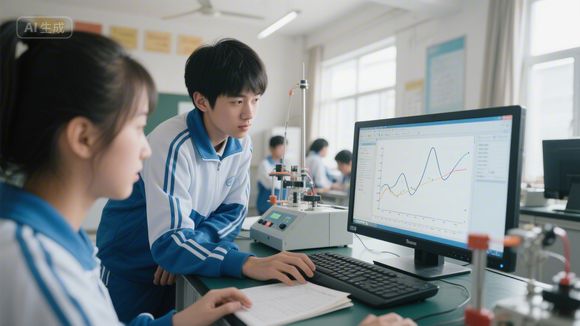
,# 带电脑上课,这些技巧你一定要知道!,在如今普遍采用的电脑上网课模式下,确保顺畅、高效的学习体验至关重要,掌握一些实用技巧,可以避免常见的技术问题,让你专注于学习本身,课前务必进行全面的设备检查,确保电脑、摄像头、麦克风、耳机或降噪麦克风正常工作,并调整好屏幕亮度和显示设置,网络连接是关键,务必提前测试网速,确保稳定且速度足够,最好准备一个备用网络连接方案以防万一,登录学习平台或会议软件时,应提前熟悉操作流程,确认所有必要的应用程序(如视频播放器、文档查看器、协作工具)已安装并能正常运行,甚至可以提前进行一次模拟测试,上课期间,选择一个安静、整洁、光线充足的环境,着装得体,尽量减少外界干扰,准备好必要的学习资料,并可将其整理在易于访问的文件夹中,使用耳机不仅能提高音质,还能避免回声,同时也有助于集中注意力,积极参与课堂互动,但也要注意适时关闭通知,避免分心,保护个人隐私,注意不要在摄像头前暴露过多个人信息,遵循这些简单而实用的技巧,能让你的电脑上课之旅更加顺利、高效。
本文目录导读:
为什么要在计算机课上带自己的电脑?
我们得明确一点:计算机课不同于其他课程,很多时候需要你动手操作,而这些操作往往需要在自己的设备上完成,比如编程、设计、数据分析等任务,如果使用学校提供的公共电脑,可能会遇到软件不兼容、操作习惯不一致等问题,影响学习效果。

带自己的电脑可以让你更自由地安排学习节奏,你可以根据自己的进度进行练习,遇到问题时也可以随时查阅资料或请教老师,这对于自学能力的培养非常有帮助。
带电脑上课前需要做哪些准备?
设备选择
带电脑上课,设备的选择也很重要,笔记本电脑是最方便的选择,因为它可以轻松携带,适合在教室、图书馆等不同场所使用,如果你更喜欢大屏幕操作,也可以考虑带一台台式机,但需要解决携带问题。
以下是一个设备推荐对比表,帮助你选择适合自己的设备:
| 设备类型 | 优点 | 缺点 | 适合场景 |
|---|---|---|---|
| 笔记本电脑 | 便携性强,随时随地使用 | 屏幕较小,性能可能受限 | 课堂、图书馆、宿舍 |
| 台式电脑 | 屏幕大,性能强,操作舒适 | 携带不便,需要固定场所 | 宿舍、家庭环境 |
| 平板电脑 | 轻便,适合移动学习 | 输入不便,不适合复杂操作 | 简单操作、浏览学习资料 |
软件安装
在上课前,确保你的电脑上安装了必要的软件,这些软件可能包括:
- 操作系统(如Windows、macOS、Linux)
- 编程语言环境(如Python、Java、C++)
- 办公软件(如Microsoft Office、WPS)
- 杀毒软件(如360安全卫士、卡巴斯基)
- 课程所需的专业软件(如Photoshop、Premiere Pro等)
为了避免在课堂上出现软件缺失的情况,建议你提前一周就开始准备,逐步安装并测试这些软件。
网络连接
现在很多课程都会用到在线资源,比如视频教学、在线编程平台等,确保你的电脑可以正常连接Wi-Fi或有稳定的移动网络是非常重要的,如果你的学校提供校园网,记得提前了解校园网的使用规则和流量限制。
带电脑上课时的注意事项
保持电脑整洁
在课堂上,电脑可能会被用来展示你的作品或进行小组讨论,保持电脑桌面整洁、文件分类清晰非常重要,你可以使用文件管理软件或云存储工具(如百度网盘、OneDrive)来整理你的学习资料。
避免影响课堂纪律
虽然带电脑上课有很多好处,但也要注意不要影响课堂纪律,不要在课堂上长时间玩游戏或浏览与课程无关的内容,如果需要休息,可以短暂地使用电脑进行与课程相关的练习或复习。
备份重要文件
电脑可能会出现故障,比如蓝屏、死机甚至系统崩溃,为了避免重要文件丢失,建议你定期将学习资料备份到云端或外部硬盘中,这样,即使电脑出现问题,你也不会失去重要的学习内容。
带电脑上课的常见问题及解决方法
电脑运行缓慢怎么办?
如果在上课过程中发现电脑运行缓慢,可以尝试以下方法:
- 关闭不必要的程序和浏览器标签页。
- 使用系统清理工具(如CCleaner)清理临时文件。
- 如果问题严重,可以重启电脑。
软件无法安装怎么办?
如果在安装课程所需软件时遇到问题,可以尝试以下步骤:
- 检查电脑是否满足软件的最低配置要求。
- 确保网络连接正常,避免下载中断。
- 参考软件的官方文档或在线教程,寻找解决方案。
课堂上电脑没电怎么办?
为了避免这种情况,建议你在上课前给电脑充满电,并带一个充电宝备用,如果教室允许,你也可以使用插座给电脑充电。
带电脑上课的案例分享
小明是一名计算机专业的学生,他在大一时开始带自己的笔记本电脑上课,刚开始,他遇到了不少问题,比如软件安装失败、电脑蓝屏等,但他并没有放弃,而是逐步解决了这些问题,后来,他发现带电脑上课的好处越来越多:
- 他可以在课堂上实时完成老师布置的任务,提高了学习效率。
- 他还可以在课后继续练习,巩固课堂所学。
- 通过电脑,他结识了更多志同道合的同学,组建了学习小组,共同完成项目。
小明的学习成绩也因此有了明显提升,甚至在期末的编程比赛中获得了第一名。
带电脑上课,利大于弊!
带电脑上课是一种非常高效的学习方式,尤其在计算机课上更是如此,只要你提前做好准备,遵守课堂纪律,带电脑上课不仅能提升你的学习效果,还能培养你的自主学习能力。
带电脑上课也有一些需要注意的地方,比如设备维护、软件安装、网络连接等,希望这篇文章能帮助你更好地应对这些问题,让你在计算机课上更加得心应手!

如果你还有其他关于带电脑上课的问题,欢迎在评论区留言,我会一一解答!
知识扩展阅读
约1800字)
为什么现在计算机课要带自己的电脑? (插入案例) 去年某高校调查显示:83%的计算机课程需要学生自带设备,原因包括:
- 实验室电脑数量不足
- 个性化操作需求(如编程环境配置)
- 便携性需求(如移动开发、现场调试)
- 老师演示需要学生同步操作
硬件准备篇:你的电脑需要满足哪些基本要求? (表格对比) | 配置需求 | 基础要求(Office/网页课) | 进阶要求(编程/设计课) | 高级需求(AI/3D建模) | |----------------|--------------------------|------------------------|----------------------| | 处理器 | i3/Ryzen 3 | i5/Ryzen 5 | i7/Ryzen 7 | | 内存 | 4GB | 8GB | 16GB | | 硬盘 | 128GB SSD | 256GB SSD | 1TB SSD | | 显卡 | 集成显卡 | GTX 1650 | RTX 3060 | | 操作系统 | Windows/macOS/Linux | 必须支持开发工具 | 专业软件兼容性 |
(问答补充) Q:笔记本和台式机可以吗? A:笔记本更方便,但建议选择14寸以上(屏幕分辨率≥1080p),台式机需注意携带电源和散热问题。
Q:旧电脑能带吗? A:如果电脑是2015年前购买,可能需要升级内存或装SSD,建议先到学校IT处检测兼容性。
软件安装指南:这些工具必须提前备好 (表格推荐) | 类别 | 必装软件 | 版本要求 | 替代方案 | |------------|-------------------------|----------------|------------------------| | 操作系统 | Windows 11/Ubuntu 22.04 | 64位系统 | macOS 13 | | 编程环境 | VS Code/PyCharm | 2023最新版 | Sublime Text | | 数据库 | MySQL Workbench | 8.0+ | DBeaver | | 设计工具 | Adobe全家桶 | 2023版 | Canva/PS Express | | 浏览器 | Chrome/Firefox | 115+版本 | 360浏览器极速模式 |
(案例说明) 某学生小王带旧款MacBook Pro(2017款)上课时,因未安装Windows子系统导致虚拟机运行异常,后来通过安装Parallels Desktop解决了问题,耗时2小时。
课堂互动技巧:如何高效参与教学
键盘操作规范
- 禁用快捷键(如Win+D):避免上课时误操作
- 使用外接键盘:提升输入效率
- 预设快捷键:提前设置F12=开发者工具
-
屏幕共享技巧 (流程图) ① 开启Windows+P投屏 ② 选择"计算机投影" ③ 调整分辨率至1080p ④ 启用画中画功能(Windows 11)
-
协同开发建议
- 使用Git进行版本控制
- 配置GitHub/Gitee账号
- 部署本地GitLab实例(需服务器资源)
常见问题及解决方案 (表格汇总) | 问题类型 | 典型场景 | 解决方案 | 预防措施 | |----------------|--------------------------|------------------------------|--------------------------| | 软件冲突 | 安装多个IDE导致蓝屏 | 使用虚拟机/容器隔离 | 安装前运行系统检测工具 | | 网络限制 | 实验室WiFi无法访问GitHub | 使用VPN或配置代理服务器 | 提前申请网络白名单 | | 数据丢失 | 未保存代码导致进度丢失 | 启用自动保存+版本回滚 | 每节课保存备份文件 | | 设备故障 | 电池突然没电 | 预备移动电源(20000mAh以上) | 定期检查电池健康度 |
(问答补充) Q:如何应对老师要求统一安装软件? A:可申请学校服务器镜像,或使用Docker容器(需提前报备)
Q:课堂需要禁用哪些功能? A:建议:
- 禁用云同步(OneDrive/Google Drive)
- 关闭自动更新(Windows更新)
- 启用隐私模式(Chrome无痕模式)
实战案例:从零开始准备一台上课电脑 (分步说明)
硬件采购(预算3000元)
- 电脑:RedmiBook Pro 15 2023款(i5+16GB+512GB)
- 配件:罗技M220无线鼠标+Anker 5350mAh充电宝
软件配置(耗时4小时)
- 安装Windows 11 + Ubuntu双系统
- 配置VS Code(Python/Java插件)
- 安装Docker Desktop(配置Nginx镜像)
- 设置Git+GitHub(创建私有仓库)
课堂准备(课前1小时)
- 创建课程专用文件夹(结构:课程名/日期/备份)
- 预装老师要求的测试环境(如Postman v10.0)
- 测试网络访问(VPN+代理+本地镜像)
课堂表现(某次Web开发课)
- 第1课时:使用VS Code完成HTML/CSS基础
- 第2课时:通过GitLab实现多人协作
- 第3课时:用Postman完成接口调试
注意事项清单
数据安全
- 禁用自动云备份
- 启用BitLocker加密
- 定期扫描病毒
设备维护
- 每周清理临时文件(Win+R输入cleanmgr)
- 每月更新驱动(设备管理器)
- 每学期备份系统(Macrium Reflect)
课堂纪律
- 禁用游戏/直播软件
- 静音手机并放入指定收纳盒
- 预留30分钟调试时间
未来趋势展望
云端化发展
- 虚拟机成本下降(如Proton One免费版)
- 轻量化开发工具(如VS Code Web版)
设备形态变化
- 混合办公模式普及(需准备多设备)
- AR/VR教学场景(如使用Hololens 2)
安全新要求
- 强制生物识别登录
- 加密通信协议升级(TLS 1.3)
- 隐私计算技术应用
( 带电脑上课看似增加了准备成本,但
相关的知识点:
